воскресенье, 6 сентября 2015 г.

ВЗЛОМ_без_сертификата_Symbian_9.1-9.3
Ось
9.1-9.3. Взлом через РомПатчер. Язык английский. Разработчик РомПатчера
Marco Bellino. Дата создания 15.06.2011г. Первый РомПатчер подписан
сертификатом до 12.12.2033г. Итак, описание метода взлома без
сертификата для оси 9.1-9.3. Для начала установите из скачанного архива
X-plore v 1.53(0). Прежде чем начать, попробуйте создать папку .Sys (
именно с точкой в начале имени ) на диске С. Если X-plore не сможет
этого сделать, то значит ваш смартфон можно взломать данным способом.
Если папка .Sys успешно создается, то значит данный способ не для вас.
Затем создайте в X-plore на диске Е папку Корзина и извлеките в нее все
файлы из скачанного архива для Взлома. Далее делаем так. 1) Из папки
Корзина копируем папку .Sys на диск С. Скопируется она без проблем на
любой смартфон, даже если до этого X-plore не смог ее создать , а вот
скопирует запросто. И еще, после этого советую для страховки три файла
из папки .Sys/Bin ( с расширением .ldd ) скопировать напрямую в корень
диска С. ( Далее в комментариях ).... Кому надо, качайте - Взлом с сертификатом всех Nokia-смартфонов.
 Скачать (1.3 Мб)
2) Устанавливаем ROMPatcher Plus v 3.00(0) signed.sisx. Эта версия
патчера без автозапуска. 3) Запускаем ROMPatcher Plus и применяем патчи
Open4All RP+ и Install Server RP+ v1.4. Далее из набора инсталсерверов
выбираем нужный для вашей оси installserver ( не путайте с патчем ) и
кидаем его в папку C/Sys/Bin, а если есть диск Y, то лучше в Y/Sys/Bin (
тогда взлом сохранится даже после формата ). 4) Устанавливаем
ROMPatcher Plus v 3.00(0) avtozapusk.sis, чтобы автозапуск заработал.
Стабильно работает на старых прошивках и аппаратах оси 9.1-9.3. В архиве
есть нужные патчи на тот случай, если вдруг их не окажется в папке
Patches после установки РомПатчера. Если у кого-то патчи не включаются (
видны крестики в красном кружочке ), то попробуйте сделать формат с
помощью комбинации *#7370# ( пароль 12345 ) и снова взломать; после
этого у многих патчи начинают работать ( видна галочка в зеленом
кружочке ). НО НИ В КОЕМ СЛУЧАЕ НЕ ДЕЛАЙТЕ ЖЕСТКИЙ ФОРМАТ ТРЕМЯ КНОПКАМИ
- после этого, смарт уже не взломать ( проверено на горьком опыте ) !!!
Этот метод успешно опробован на Nokia N73; N78; N79; N82; N95; E63;
E71; 5320XM; и даже 5800 ( ось 9.4 с древней прошивкой ). Удачи Вам !
kak rabotat s rom patcher
Часть 1: Что такое RomPatcher и для чего он нужен.
ROMPatcher позволяет изменить значения некоторых файлов на диске Z:, проще говоря, позволяет создавать различные патчи без вмешательства в прошивку.
Итак Вы счастливый обладатель смартфона с операционной системой Symbian 9.х и взломаной файловой системой телефона, устанавливать любые приложения, играть во взломанные игры N-gage 2.0, но Вам этого мало и Вы хотите большего? Благодаря RomPatcher, Вы сможете модифицировать файлы ROM без вмешательства в прошивку.
===============================================
Скачать:RomPatcher (148кб)
Версия с АВТОЗАПУСКОМ ПАТЧЕЙ.
В архиве три программы:
- 1. Общая,
- 2. Для н96,
- 3. Для 5800.
Также присутствует русификатор, который нужно распаковать согласно внутренней структуре папок.
Внимание!!! Используете на свой страх и риск!!!
Подписан сертификатом от BiNPDA!
Перед установкой полностью удалить старую версию.
===============================================
Установка патчей: После установки программы, создаем в корне карты памяти папку Patches(если её нет). Патчи (*.rmp) извлекаем в E:/Patches, после чего заходим в RomPatcher и видим наш патч. Теперь его можно применять.
===============================================
В ROMPatcher есть четыре вида значков:
Синяя стрелка вправо - патч найден в папке патчей, но еще не применен после загрузки.
Красный крест - патч применен неудачно.
зеленая галочка - патч применен удачно!
желтый треугольник - файл патча содержит несколько строк с разными патчами, одна или более строк не были применены (неудача). по крайней мере одна применена.
Есть пятый значок, он выглядит как небольшой серый кружок с желтой стрелочкой на конце, он наклыдывается поверх на любой из четырёх выше перечисленных значков, это значит что патч отмечен для автозапуска при загрузке смартфона.
===============================================
Часть 2: Патчи для RomPatcher.
Скачать: Патчи для RomPatcher (166 кб) = 22 патча.
ВНИМАНИЕ !!! Прежде чем всё это качать и ставить, внимательно прочтите описание, и область применения патчей, которое будет приведено ниже.
- 1. Open4All: Наиглавнейший патч. Открывает полный доступ в системные папки на новых прошивках и на новых смартах.
Присутствует 2 патча - один общий, другой специально для N96 для E90.
- 2. Rom-Installserver: Это индивидуальные патчи-Installserver, предназначенные для того, у кого обычный Installserver не работает.
Существуют патчи для таких моделей и прошивок - N78 (20.149), N79 (11.049), N85, N96 (12.034), 5320 (4.13), 5800 (20), 6220 (3.46), Samsung i8510, Samsung INNOV8. А так же универсальный, для всей Fp2(9.3).
Применение: При активном патче можно забыть про подпись программ, истёкшие сертификаты и тому подобное. Настоятельно рекомендую ставить на автозапуск.
- 3. c2z: Патч, позволяющий изменить приоритет обращения системой на некоторыми файлы. После его активации система сначало найдёт файлы на диске C и только потом с диска Z.
В основном патч используется для установки различных модов.
Сделать патч самому для своей модели можно с помошью программы C2Z Maker. "Работает только с запущеным CapsOff или включённым Open4All"
Для работы программы нужны PIPS Библиотеки.
- 4. EnableHiddenMenus: Патч открывает до этого скрытые пункты меню всех программ. Например, в Меню станет возможным переименовать иконку, а в Память станет возможным удалить пароль с карты памяти.
- 5. Disable Java question: Патч позволит отключить постоянные запросы ява приложений на доступ к сети и файловой системе и так далее.
Применение: Папку System скопировать на диск С, активировать патч, зайди в Диспетчер приложений, выбрать интересующее вас Java приложение, нажать Функции- открыть, и задать необходимые права для приложения.
- 6. FakeInfo: После применения патча можно будет изменить информацию, выводимую при запросе *#0000#
Применение: Копируем папку Z:/resource/version в C:/resource/version, меняем их содержимое, активируем оба патча.
- 7. Clean Active Standby: Убирает с режима ожидания не нужные пункты. Минус в том, что надо перед применением патчей отключить активный режим, применить патчи, активировать активный режим. На 9.3 (FP 2) не работает.
- 8. Lang Selection: Патч изменяет порядок языков ввода, вызываемых при нажатии на карандаш (звездочку)
Применение: Копируем из папки Z:/resource/multitap в c:/resource/multitap файлы нужных вам языков (например Русский и Английский), применяем один из 2х патчиков (какой заработает), и они станут выводиться первыми.
- 9. Сhange Browser On Key 0: Патч, служит для переназначения кнопки запуска браузера (долгое нажатие 0), на своё приложение. (По умолчанию стоит Opera 8.65)
Применение: Подробная инструкция на назначению своего приложения лежит в архиве, с патчем.
- 10. Any app on Gallery Key: Патч, служит для назначения запуска приложения по нажатию на клавишу Галереи (По умолчанию стоит X-Plore)
Применение: Подробная инструкция на назначению своего приложения лежит в архиве, рядом с патчем.
- 11. Change Shutdown imаge: Патч заменяет картинку, выводимую телом при выключении "NOKIA".
Применение: Копируем папку resource в корень диска С, применяем патч. Выключаем смарт. Настоятельно рекомендую ставить в автозагрузку, для достижения эффекта.
- 12. NoRunAppInd: Патч убирает синий кружочек запущенного приложения в Меню. Более подробно процесс скрытия значка или замена его на свой, описана ТУТ.
Применение: для 9.2 - применяем патчик, заходим в Меню, Функции-Выход. Заходим в Меню. Для 9.3 - Копируем папку resource в корень диска С, применяем патчик для FP2, заходим в Меню, Функции-Выход. заходим в Меню. Более подробно здесь.
- 13. DisableChargerNotes: Пачт скрывает уведомления, возникающие при подключении и отключении зарядного устройства, и при полной зарядке АКБ. Проще говоря - телефон никак не будет реагировать на вставку зарядника и на завершения процесса зарядки. Мелочь, а как оказалось очень приятная.
Внимательно выбираем патчик для своей модели (N78, N81, N82, N90, N96, N78, 5800) если вашей модели нет, пробуем патчик Others, если и он не поможет - пробуем патчики от других моделей. Если и это не поможет - значит не судьба.
Применение: Внимательно выбираем нужный патч, активируем и ставим его в автозагрузку.
- 14. Disable Camera Sounds: Патч убирает звук при фотографировании. Работает не на всех телефонах.
Применение: Активируем патч, в настройках камеры выбираем 4ый звук, и наслаждаемся тишиной.
- 15. NoSIMcardReg: Убирает постоянные напоминания, при использовании незарегистрированной SIM карте.
Применение: Включить, поставить в автозагрузку, забыть о постоянных напоминаниях.
- 16. Remove LED on foto: Патч выключит красную лапочку при фото/видео съёмке. Работает на N85, N96, 5800. на других скорее всего не заработает.
Применение: Активировать патч, выключить вспышку, снимать. Чтоб включить - деактивируйте патч, включите вспышку.
- 17. ResetOnPowerLong: Патч, благодаря которому, при долгом нажатии на кнопу питания телефон будет не выключаться, а перезагружаться. Функции короткого нажатия не измениться. Точно будет работает на N78, N80, N81, N82, N90, N95, N96, 5800. Если вашей модели нет, пробуем патчики от других моделей. Если и это не поможет - значит не судьба.
Применение: Внимательно выбираем нужный патч, активируем и ставим его на автозапуск.
- 18. RProperty4All: Патч и утилита для смены MAC адреса встроенного WLAN. Свой WLAN MAC Address можно узнать командой *#62209526# в режиме ожидания. Применение как таковое, доступно только знающими людьми.
Применение: После установки программы, и активации патча, открываем файл ChangeMAC.dat в корне карты памяти. и заменяем тамошний MAC адрес WLAN на новый.
- 19. KeyCombPatch: Патч для смены системных комбинаций (*#0000# *#06# ...) на свои. Откройте файл патча, там описано как поменять комбинации на свои.
Применение: Активировать, и выучить новые комбинации.
- 20. ExtraVoiceCommands: С помощью этого патча можно сделать возможным запуск сторонних приложений голосом.
Применение: Подробная инструкция на назначению своего приложения лежит в архиве с патчем.
- 21. Change Splash Screen: Патч заменяет картинку, выводимую телом при включении "NOKIA" до ввода PIN.
Применение: Копируем содержимое папки С в диск С, содержимое папки EF на карту памяти. Активируем патч, добавляем в автозагрузку. После 1-2х перезагрузок всё должно заработать.
Более подробно об этом можно узнать здесь Меняем заставку включения
- 22. remove recor: Описание читаем здесь
ROMPatcher позволяет изменить значения некоторых файлов на диске Z:, проще говоря, позволяет создавать различные патчи без вмешательства в прошивку.
Итак Вы счастливый обладатель смартфона с операционной системой Symbian 9.х и взломаной файловой системой телефона, устанавливать любые приложения, играть во взломанные игры N-gage 2.0, но Вам этого мало и Вы хотите большего? Благодаря RomPatcher, Вы сможете модифицировать файлы ROM без вмешательства в прошивку.
===============================================
Скачать:RomPatcher (148кб)
Версия с АВТОЗАПУСКОМ ПАТЧЕЙ.
В архиве три программы:
- 1. Общая,
- 2. Для н96,
- 3. Для 5800.
Также присутствует русификатор, который нужно распаковать согласно внутренней структуре папок.
Внимание!!! Используете на свой страх и риск!!!
Подписан сертификатом от BiNPDA!
Перед установкой полностью удалить старую версию.
===============================================
Установка патчей: После установки программы, создаем в корне карты памяти папку Patches(если её нет). Патчи (*.rmp) извлекаем в E:/Patches, после чего заходим в RomPatcher и видим наш патч. Теперь его можно применять.
===============================================
В ROMPatcher есть четыре вида значков:
Синяя стрелка вправо - патч найден в папке патчей, но еще не применен после загрузки.
Красный крест - патч применен неудачно.
зеленая галочка - патч применен удачно!
желтый треугольник - файл патча содержит несколько строк с разными патчами, одна или более строк не были применены (неудача). по крайней мере одна применена.
Есть пятый значок, он выглядит как небольшой серый кружок с желтой стрелочкой на конце, он наклыдывается поверх на любой из четырёх выше перечисленных значков, это значит что патч отмечен для автозапуска при загрузке смартфона.
===============================================
Часть 2: Патчи для RomPatcher.
Скачать: Патчи для RomPatcher (166 кб) = 22 патча.
ВНИМАНИЕ !!! Прежде чем всё это качать и ставить, внимательно прочтите описание, и область применения патчей, которое будет приведено ниже.
- 1. Open4All: Наиглавнейший патч. Открывает полный доступ в системные папки на новых прошивках и на новых смартах.
Присутствует 2 патча - один общий, другой специально для N96 для E90.
- 2. Rom-Installserver: Это индивидуальные патчи-Installserver, предназначенные для того, у кого обычный Installserver не работает.
Существуют патчи для таких моделей и прошивок - N78 (20.149), N79 (11.049), N85, N96 (12.034), 5320 (4.13), 5800 (20), 6220 (3.46), Samsung i8510, Samsung INNOV8. А так же универсальный, для всей Fp2(9.3).
Применение: При активном патче можно забыть про подпись программ, истёкшие сертификаты и тому подобное. Настоятельно рекомендую ставить на автозапуск.
- 3. c2z: Патч, позволяющий изменить приоритет обращения системой на некоторыми файлы. После его активации система сначало найдёт файлы на диске C и только потом с диска Z.
В основном патч используется для установки различных модов.
Сделать патч самому для своей модели можно с помошью программы C2Z Maker. "Работает только с запущеным CapsOff или включённым Open4All"
Для работы программы нужны PIPS Библиотеки.
- 4. EnableHiddenMenus: Патч открывает до этого скрытые пункты меню всех программ. Например, в Меню станет возможным переименовать иконку, а в Память станет возможным удалить пароль с карты памяти.
- 5. Disable Java question: Патч позволит отключить постоянные запросы ява приложений на доступ к сети и файловой системе и так далее.
Применение: Папку System скопировать на диск С, активировать патч, зайди в Диспетчер приложений, выбрать интересующее вас Java приложение, нажать Функции- открыть, и задать необходимые права для приложения.
- 6. FakeInfo: После применения патча можно будет изменить информацию, выводимую при запросе *#0000#
Применение: Копируем папку Z:/resource/version в C:/resource/version, меняем их содержимое, активируем оба патча.
- 7. Clean Active Standby: Убирает с режима ожидания не нужные пункты. Минус в том, что надо перед применением патчей отключить активный режим, применить патчи, активировать активный режим. На 9.3 (FP 2) не работает.
- 8. Lang Selection: Патч изменяет порядок языков ввода, вызываемых при нажатии на карандаш (звездочку)
Применение: Копируем из папки Z:/resource/multitap в c:/resource/multitap файлы нужных вам языков (например Русский и Английский), применяем один из 2х патчиков (какой заработает), и они станут выводиться первыми.
- 9. Сhange Browser On Key 0: Патч, служит для переназначения кнопки запуска браузера (долгое нажатие 0), на своё приложение. (По умолчанию стоит Opera 8.65)
Применение: Подробная инструкция на назначению своего приложения лежит в архиве, с патчем.
- 10. Any app on Gallery Key: Патч, служит для назначения запуска приложения по нажатию на клавишу Галереи (По умолчанию стоит X-Plore)
Применение: Подробная инструкция на назначению своего приложения лежит в архиве, рядом с патчем.
- 11. Change Shutdown imаge: Патч заменяет картинку, выводимую телом при выключении "NOKIA".
Применение: Копируем папку resource в корень диска С, применяем патч. Выключаем смарт. Настоятельно рекомендую ставить в автозагрузку, для достижения эффекта.
- 12. NoRunAppInd: Патч убирает синий кружочек запущенного приложения в Меню. Более подробно процесс скрытия значка или замена его на свой, описана ТУТ.
Применение: для 9.2 - применяем патчик, заходим в Меню, Функции-Выход. Заходим в Меню. Для 9.3 - Копируем папку resource в корень диска С, применяем патчик для FP2, заходим в Меню, Функции-Выход. заходим в Меню. Более подробно здесь.
- 13. DisableChargerNotes: Пачт скрывает уведомления, возникающие при подключении и отключении зарядного устройства, и при полной зарядке АКБ. Проще говоря - телефон никак не будет реагировать на вставку зарядника и на завершения процесса зарядки. Мелочь, а как оказалось очень приятная.
Внимательно выбираем патчик для своей модели (N78, N81, N82, N90, N96, N78, 5800) если вашей модели нет, пробуем патчик Others, если и он не поможет - пробуем патчики от других моделей. Если и это не поможет - значит не судьба.
Применение: Внимательно выбираем нужный патч, активируем и ставим его в автозагрузку.
- 14. Disable Camera Sounds: Патч убирает звук при фотографировании. Работает не на всех телефонах.
Применение: Активируем патч, в настройках камеры выбираем 4ый звук, и наслаждаемся тишиной.
- 15. NoSIMcardReg: Убирает постоянные напоминания, при использовании незарегистрированной SIM карте.
Применение: Включить, поставить в автозагрузку, забыть о постоянных напоминаниях.
- 16. Remove LED on foto: Патч выключит красную лапочку при фото/видео съёмке. Работает на N85, N96, 5800. на других скорее всего не заработает.
Применение: Активировать патч, выключить вспышку, снимать. Чтоб включить - деактивируйте патч, включите вспышку.
- 17. ResetOnPowerLong: Патч, благодаря которому, при долгом нажатии на кнопу питания телефон будет не выключаться, а перезагружаться. Функции короткого нажатия не измениться. Точно будет работает на N78, N80, N81, N82, N90, N95, N96, 5800. Если вашей модели нет, пробуем патчики от других моделей. Если и это не поможет - значит не судьба.
Применение: Внимательно выбираем нужный патч, активируем и ставим его на автозапуск.
- 18. RProperty4All: Патч и утилита для смены MAC адреса встроенного WLAN. Свой WLAN MAC Address можно узнать командой *#62209526# в режиме ожидания. Применение как таковое, доступно только знающими людьми.
Применение: После установки программы, и активации патча, открываем файл ChangeMAC.dat в корне карты памяти. и заменяем тамошний MAC адрес WLAN на новый.
- 19. KeyCombPatch: Патч для смены системных комбинаций (*#0000# *#06# ...) на свои. Откройте файл патча, там описано как поменять комбинации на свои.
Применение: Активировать, и выучить новые комбинации.
- 20. ExtraVoiceCommands: С помощью этого патча можно сделать возможным запуск сторонних приложений голосом.
Применение: Подробная инструкция на назначению своего приложения лежит в архиве с патчем.
- 21. Change Splash Screen: Патч заменяет картинку, выводимую телом при включении "NOKIA" до ввода PIN.
Применение: Копируем содержимое папки С в диск С, содержимое папки EF на карту памяти. Активируем патч, добавляем в автозагрузку. После 1-2х перезагрузок всё должно заработать.
Более подробно об этом можно узнать здесь Меняем заставку включения
- 22. remove recor: Описание читаем здесь
патчи для RomPatcher
01. Open4All
Открывает полный доступ в системные папки на новых прошивках и на новых телах.
02. Rom-Installserver
Это индивидуальные патчи-Installserver, предназначенные для того, у кого обычный Installserver не работает.
03. c2z, e2z
Патч, позволяющий изменить приоритет обращения системой на некоторыми файлы. После его активации система с начало найдёт файлы на диске C (или с диска E) и только потом с диска Z.
04. Disable Charger Notes
Пачт скрывает уведомления, возникающие при подключении и отключении зарядного устройства, и при полной зарядке АКБ. Проще говоря — телефон никак не будет реагировать на вставку зарядника и на завершения процесса зарядки.
05. Lang selection
Патч переносит папку multitap на диск С. Позволяет изменить порядок вывода языков при нажатии на карандаш (звездочку).
Так же позволяет изменить символы вводимые при нажали на цифры.
06. Short Multi Tap
Патчик заменяет задержку между вводом двух букв находящихся на одной кнопке.
07. T9 Extender
Патч увеличивающий размер словаря предективного ввода (T9), до размера от 64кб до 2мб(!)
08. Disable Java question
Патч позволит отключить постоянные запросы ява приложений на доступ к сети и файловой системе и так далее.
09. c2z4bin
Этот патч позволяет обойти ограничение на подгрузку некоторых системных файлов
10. Clean Active Standby
Убирает с режима ожидания не нужные пункты. Для аппаратов с 9.1 и 9.2 есть более лёгкий и надёжный способ. Для владельцев 9.3 (FP 2) альтернативы нет.
11. Сhange App on Key 0, Gallery, Green, Camera, MM
Патч, служит для переназначения запуска приложений на таких кнопках как 0 (долгое нажатие 0)(назначена Opera 8.65), Галереи(X-Plore), зелёная клавиша(X-Plore), кнопка камеры (X-Plore), кнопки ММ на своё приложение.
12. PowerKeyChanger
Патчи, благодаря которым упростится процесс перезагрузки.
13. Wsini to c
Благодаря этому фокусу, наконец то станет возможным поворот режима ожидания в ландшафтный режим!
14. Disable _PAlbTN
Патч благодаря которому прекращается создание папок _PAlbTN с превьюшками изображений, работающий постоянно в фоне.
15. Oper Info
Патч меняет название оператора. Теперь можно менять не логотип, а просто текст :)
16. Icon Music Player
Патч позволит изменить графику(изображение стандартной обложки, и стрелочек) стандартного плеера, без использования c2z.
17. Change Shutdown image
Патч заменяет картинку, выводимую телом при выключении (NOKIA).
18. Change Splash Screen
Патч заменяет картинку, выводимую телом при включении (NOKIA) ДО ввода PIN.
19. Call log for 12 months
Пачтик увеличивает период времени, короткое хранится вызовы в стандартном Журнале до 12 месяцев (1 Год).
20. Remove LED on foto
Патчик выключит красную лапочку при фото/видео съёмке.
21. Remove Recording Tone
Патч служит для убирание писка в различных диктофонах и автоответчиках.
22. Some Files to C
Набор патчей, которые переносят некоторые файлы с Z на С, и позволяет изменять некоторые ресурсы, без применения патча c2z.
23. Extend Alarm Time
Патч увеличивает время звучания стандартного будильника с 1 минуты, до 10.
24. Disable Camera Sounds
Патч убирает звук при фотографировании.
25. Cam Time
Увеличивает время, через которое камера переход в режим ожидания с 1 до 10 минут
26. Disable Apps
Набор патчиков блокирующих запуск ряда приложений (BT, Галерея, Журнал, Интернет, Календарь, Камера, Контакты, Контакты на SIM, Заметки, Меню, ММ меню, Муз. Проигр., Профили, Сообщения и другие).
27. No Hide Password
Патч скрывает звёздочки в полях ввода различных паролей, PIN и подобное.
28. No SIM card Reg
Убирает постоянные напоминания, при использовании незарегистрированной SIM карте.
29. Extend Screensaver Time
Патч увеличивает время показа заставки типа Слайдшоу и Флеш анимации до 8 минут
30. Extra Voice Commands
С помощью этого патча можно сделать возможным запуск сторонних приложений голосом.
31. Boot Copy
Благодаря этому файлу будет возможно копировать файлы с/на диск C, которые обычно скопировать нельзя. Например файл контактов DBS_100065ff_Contacts.cdb и ряд других которые невозможно скопировать/заменить из-за того, что они заняты системой.
32. Keymap
Патч служит для ремапа клавиш, примерно как и MagicKey. Может быть интересен.
33. Change Key Tune
Патч изменяет звук, издаваемый телефоном при нажатии на кнопки (не при наборе номера).
34. Fake Info
После применения патча можно будет изменить информацию, выводимую при запросе *#0000#
35. RProperty4All
Патч и утилита для смены MAC адреса встроенного WLAN.
36. Key Comb Patch
Патч для смены системных комбинаций (*#0000# *#06# ...) на свои.
37. No Standart Themes
C помощью патча можно скрыть стандартные темы из меню из выбора тем :)
38. Disable Active Diverts Note
Патч отключает окошко Внимание! Включена переадресация при звонке, с активной переадресации вызовов
39. Global Note Fix
Сам по себе патч особо ничего не делает, но служит основой для некоторых других патчей.
40. No Profile Switch Note
Патч отключает информационные окошки при смене профиля. Так же в комплекте патч полностью отключающий информационные окошки.
41. Disable Data Connection Note
Патч отключающий уведомление Пакетное подключение приостановлено, Пакетное подключение активно во время звонка, при активной GPRS сессии.
42. Anykey
Мега патч, позволяющий назначить запуск до 34 программ на короткое и длинное нажатие клавиш.
43. Disable Default Enhancement Note
Отключает уведомление о подключении аксессуара по-умолчанию.
44. Disable USSD Fail Notes
Патч отключает сообщения об ошибках при запросе USSD
45. Disable Loudspeaker Note
Патч отключает всплывающее окошко при включении/отключении громкоговорителя при звонке.
46. Disable Low Battery Note
Патч отключает окошко Батарея разряжена
47. Disable USSD Answer
Патч отключает окошко ответа USSD запроса. При этом программы запрашивающие балланс итп. работают нормально.
48. IconsTopbarOff
Патч изменяет внешний вид интерфейса телефона, скрывая верхний бар, увеличивая основную рабочую область.
49. Disable Key lock Notes
Патч убирающий ВСЕ уведомления при блокировке клавиатуре.
50. No Profile Name
Патч убирающий название профиля с рабочего стола, но дата остается.
51. Hide Profile Data Idle
Патч убирающий название профиля и дату с рабочего стола.
52. No Op Text
Патч убирающий имя оператора с рабочего стола. Действие схоже с Прозрачным логотипом, но более универсально.
53. No Soft key Text
Патч, убирающий подписи к софтклавишам на рабочем столе.
54. Disable/Fast player PopUps
Патч на отключение или сокращение времени показа всплывающего окошка, при регулировании звука в стандартном плеере и окошка при pause/play.
55. Disable background of Tabs
Патч отлючает фон переключалок окон(табов), в таких окнах например как настройки. Выглядит необычно и красиво.
56. No Battery/Signal Pane Icon
Патчи убирающие индикаторы — статуса и иконки батареи, статуса и иконки сети, иконки батареи и иконки сети(может не работать).
57. NoIndicatorContainer
Патч убирает поле с индикаторами включенного bluetooth, будильника, соединения с пк. По отдельности элементы не скрываются.
58. HideAppIcon
Патч скрывает иконку активного приложения [Скриншот]
59. HideIdleClock
Патч убирает часы с рабочего стола (Так же убирает их из приложения Часы)
60. Disable Default Usb Connection Note
Патчи убирающие уведомление при подключении USB кабеля, когда отключен запрос при подключении в настройках!
61. Freeze Last 8 Symbols
Патч замораживает от изменения последние использованные 8 символов.
62. Stop Disabling BT In Offline Mode
Благодаря этому патчу при переключении профиля телефона в Автономный режим Бт не будет выключаться.
63. Disable Leave Offline Q
Патч убирает запрос на подключение к сети при выходе с Автономного режима
64. Install Nokia packages on non-Nokia phones
[!] Пригодиться ТОЛЬКО владельцам смртфонов Samsung и Sony Ericsson
Патч подменяет Manufacture UID, позволяя ставить приложения и игры предназначенные для Nokia, которые раньше отказывались устанавливаться или запускаться
65. Disable Dialog Of Applied Theme
Патч скрывает окно уведомления при активации темы. Мелочь, а приятно.
66. Remove Bt On Note
Патч скрывает запрос на включение BT, при попытке передать файл, например из файлмена, при выключенном BT.
67. Disable Message editor query dialog
Патч скрывает запрос об удалении/сохранении в черновик сообщения при закрытии окна редактора сообщений.
68. Save Clipboard After Reboot
Благодаря патчу, при перезагрузке не будет пропадать данные из буфера обмена.
69. NoClearLogs
Благодаря патчу, при смене SIM карты не будет сбрасываться стандартный журнал вызовов. Так же при смене SIM разных операторов не будут пересоздаваться операторские точки доступа
70. DisableConnectionQueryDialog
Патч для отключения диалога «Закрыть подключение?» в диспетчере подключений. Подключение будет разрыватся без всяких диалогов.
71. DisableInstallationQuestion
Патчи убирают лишние вопросы при установке приложений
72. AutoRedial
Патч позволяет изменить зaдepжки мeждy пoпыткaми aвтoдoзвoнa (Первая-1сек, вторая-четвертая-2сек, после пятой — 3 сек) и cнять oгpaничeниe нa кoличecтвo пoпытoк(теперь их 30).
73. LiteConnectionManager
После активации патча при запуске Диспетчера подключений будут сразу ооткрываться активные подключения, бес пункта поиска Wi-FI сетей
74. CRepository4all
Патч позволяет читать/писать всем приложениям во все ключи центрального репозитория (10202be9). Актуален для пользователей TweakS — все значения всегда будут разблокированы, не нужно будет перезагружаться.
75. DisableDialogOfAppliedTheme
Патч скрывает уведомление о применении новой темы.
===============================================
Патчи, влияющие на вид и структуру Меню
76. Big Icons
Патч благодаря которому можно изменить размеры иконок к меню.
77. Grid Menu
Патч позволяет изменить размер решётки меню, с стандартных 3х4 на любое произвольное (1х1, 1х3, 4х5...)
78. Icon Disappear
Патч благодаря которому все иконки в меню становятся невидимыми
79. Text Disappear
Патч убирающий подписи к иконкам в меню. Подходит для совместного использования с патчами увеличения или исчезновения иконок.
80. No Run App Ind
Патч убирает синий кружочек запущенного приложения в Меню.
81. Enable Hidden Menus
Патч открывает до этого скрытые пункты меню всех программ. Например, в Меню станет возможным переименовать иконку, переместить целую папку, в Память станет возможным удалить пароль с карты памяти (только на 9.1).
82. Kastor UI Lite
Данный патч позволяет включить эффекты тем, скрытые в прошивке. Доступны Haze, Jing.
83. Kastor UI Full
Пакет, который позволяет активировать Эффекты тем на смартфонах, на которых их не было изначально. (Возможна некоторые некорректности при работе )
84. Menu.mif to С
Патч для переноса menu.mif на диск С в папку c:/source/apps. Папку c:/SOURCE/apps
85. FullScreenMenu
Патч скрывает верший бар в меню (индикатор сети и заряда, название и иногда иконка). Во всех остальных приложениях все останется по прежнему
86. MenuClockAndIndicators
Патч. благодаря которому в меню, вместо верхней иконки Меню будут показаны часы
===============================================
Патчи, работающие только на 9.3 и выше
87. Disable of the sleeping mode
Патч отключающий спящий режим(полное выключение дисплея) на некоторых телефонах 9.3. Плюс способ без RomPather.
88. No Menu Show Open Apps
Патч скрывает пункт *Открытые приложения* в меню левого софта.
89. Hidde Memory Card Indicator
Не совсем патчик, но он скрывает отображение индикатора карты памяти
90. Disable Mipopup
Патчик убирающий всплывающие окна плеера (путём выключения mipopup.exe)
Единственный минус в том, что кнопкой Play/Pause не включается плеер первый раз.
91. Middle Soft key Off
Патч убирающий центральную подпись софтклавиш во всех приложениях.
92. Disable Popup Fader
Патч убиает затемнение фона при вспывающих окошках или меню.
93. DisableAICalendarDate
Патч скрывает текущую дату в начале строке календаря активного режима ожидания.
94. Save Clipboard After Reboot
Патч позволяет сохранять буфер обмена после перезагрузки.
95. TimeZonerulefix
Патч, который отключает автоматический перевод часов на летнее и зимнее время. Актуально для России.
96. RemoveRecordingTone для S^3, Anna, Belle
патч отключает писк диктофона.
97. Install Server RP+
Патч устраняет проверку сертификата при установке SIS пакетов, а также удаляет проверку неправильно встроенного сертификата в пакет установки.
98. CRepository4all_Belle
- Патч открывает CRepository что позволяет писать для всех программ. Полезно для Tweaks пользователей — все настройки по умолчанию разблокированы, и нет необходимости перезагрузки после установки плагина.
99. RemoveHashCheck
- Патч отключает использование хэш для приложений из C:\система\, которые установлены на запоминающем устройстве или карте памяти.
100. KeyLightEffects
«Эффекты подсветки клавиши меню»
101. — RealCPUClock
Патч возращает реальное значение частоты CPU, выводимое сторонними программами при просмотре системной информации (680 МГц)
102. RProperty4All
Патч позволяет читать/писать всем приложениям во все ключи RProperty4All (будет полезен пользователям программы TweakS и программистам)
Открывает полный доступ в системные папки на новых прошивках и на новых телах.
02. Rom-Installserver
Это индивидуальные патчи-Installserver, предназначенные для того, у кого обычный Installserver не работает.
03. c2z, e2z
Патч, позволяющий изменить приоритет обращения системой на некоторыми файлы. После его активации система с начало найдёт файлы на диске C (или с диска E) и только потом с диска Z.
04. Disable Charger Notes
Пачт скрывает уведомления, возникающие при подключении и отключении зарядного устройства, и при полной зарядке АКБ. Проще говоря — телефон никак не будет реагировать на вставку зарядника и на завершения процесса зарядки.
05. Lang selection
Патч переносит папку multitap на диск С. Позволяет изменить порядок вывода языков при нажатии на карандаш (звездочку).
Так же позволяет изменить символы вводимые при нажали на цифры.
06. Short Multi Tap
Патчик заменяет задержку между вводом двух букв находящихся на одной кнопке.
07. T9 Extender
Патч увеличивающий размер словаря предективного ввода (T9), до размера от 64кб до 2мб(!)
08. Disable Java question
Патч позволит отключить постоянные запросы ява приложений на доступ к сети и файловой системе и так далее.
09. c2z4bin
Этот патч позволяет обойти ограничение на подгрузку некоторых системных файлов
10. Clean Active Standby
Убирает с режима ожидания не нужные пункты. Для аппаратов с 9.1 и 9.2 есть более лёгкий и надёжный способ. Для владельцев 9.3 (FP 2) альтернативы нет.
11. Сhange App on Key 0, Gallery, Green, Camera, MM
Патч, служит для переназначения запуска приложений на таких кнопках как 0 (долгое нажатие 0)(назначена Opera 8.65), Галереи(X-Plore), зелёная клавиша(X-Plore), кнопка камеры (X-Plore), кнопки ММ на своё приложение.
12. PowerKeyChanger
Патчи, благодаря которым упростится процесс перезагрузки.
13. Wsini to c
Благодаря этому фокусу, наконец то станет возможным поворот режима ожидания в ландшафтный режим!
14. Disable _PAlbTN
Патч благодаря которому прекращается создание папок _PAlbTN с превьюшками изображений, работающий постоянно в фоне.
15. Oper Info
Патч меняет название оператора. Теперь можно менять не логотип, а просто текст :)
16. Icon Music Player
Патч позволит изменить графику(изображение стандартной обложки, и стрелочек) стандартного плеера, без использования c2z.
17. Change Shutdown image
Патч заменяет картинку, выводимую телом при выключении (NOKIA).
18. Change Splash Screen
Патч заменяет картинку, выводимую телом при включении (NOKIA) ДО ввода PIN.
19. Call log for 12 months
Пачтик увеличивает период времени, короткое хранится вызовы в стандартном Журнале до 12 месяцев (1 Год).
20. Remove LED on foto
Патчик выключит красную лапочку при фото/видео съёмке.
21. Remove Recording Tone
Патч служит для убирание писка в различных диктофонах и автоответчиках.
22. Some Files to C
Набор патчей, которые переносят некоторые файлы с Z на С, и позволяет изменять некоторые ресурсы, без применения патча c2z.
23. Extend Alarm Time
Патч увеличивает время звучания стандартного будильника с 1 минуты, до 10.
24. Disable Camera Sounds
Патч убирает звук при фотографировании.
25. Cam Time
Увеличивает время, через которое камера переход в режим ожидания с 1 до 10 минут
26. Disable Apps
Набор патчиков блокирующих запуск ряда приложений (BT, Галерея, Журнал, Интернет, Календарь, Камера, Контакты, Контакты на SIM, Заметки, Меню, ММ меню, Муз. Проигр., Профили, Сообщения и другие).
27. No Hide Password
Патч скрывает звёздочки в полях ввода различных паролей, PIN и подобное.
28. No SIM card Reg
Убирает постоянные напоминания, при использовании незарегистрированной SIM карте.
29. Extend Screensaver Time
Патч увеличивает время показа заставки типа Слайдшоу и Флеш анимации до 8 минут
30. Extra Voice Commands
С помощью этого патча можно сделать возможным запуск сторонних приложений голосом.
31. Boot Copy
Благодаря этому файлу будет возможно копировать файлы с/на диск C, которые обычно скопировать нельзя. Например файл контактов DBS_100065ff_Contacts.cdb и ряд других которые невозможно скопировать/заменить из-за того, что они заняты системой.
32. Keymap
Патч служит для ремапа клавиш, примерно как и MagicKey. Может быть интересен.
33. Change Key Tune
Патч изменяет звук, издаваемый телефоном при нажатии на кнопки (не при наборе номера).
34. Fake Info
После применения патча можно будет изменить информацию, выводимую при запросе *#0000#
35. RProperty4All
Патч и утилита для смены MAC адреса встроенного WLAN.
36. Key Comb Patch
Патч для смены системных комбинаций (*#0000# *#06# ...) на свои.
37. No Standart Themes
C помощью патча можно скрыть стандартные темы из меню из выбора тем :)
38. Disable Active Diverts Note
Патч отключает окошко Внимание! Включена переадресация при звонке, с активной переадресации вызовов
39. Global Note Fix
Сам по себе патч особо ничего не делает, но служит основой для некоторых других патчей.
40. No Profile Switch Note
Патч отключает информационные окошки при смене профиля. Так же в комплекте патч полностью отключающий информационные окошки.
41. Disable Data Connection Note
Патч отключающий уведомление Пакетное подключение приостановлено, Пакетное подключение активно во время звонка, при активной GPRS сессии.
42. Anykey
Мега патч, позволяющий назначить запуск до 34 программ на короткое и длинное нажатие клавиш.
43. Disable Default Enhancement Note
Отключает уведомление о подключении аксессуара по-умолчанию.
44. Disable USSD Fail Notes
Патч отключает сообщения об ошибках при запросе USSD
45. Disable Loudspeaker Note
Патч отключает всплывающее окошко при включении/отключении громкоговорителя при звонке.
46. Disable Low Battery Note
Патч отключает окошко Батарея разряжена
47. Disable USSD Answer
Патч отключает окошко ответа USSD запроса. При этом программы запрашивающие балланс итп. работают нормально.
48. IconsTopbarOff
Патч изменяет внешний вид интерфейса телефона, скрывая верхний бар, увеличивая основную рабочую область.
49. Disable Key lock Notes
Патч убирающий ВСЕ уведомления при блокировке клавиатуре.
50. No Profile Name
Патч убирающий название профиля с рабочего стола, но дата остается.
51. Hide Profile Data Idle
Патч убирающий название профиля и дату с рабочего стола.
52. No Op Text
Патч убирающий имя оператора с рабочего стола. Действие схоже с Прозрачным логотипом, но более универсально.
53. No Soft key Text
Патч, убирающий подписи к софтклавишам на рабочем столе.
54. Disable/Fast player PopUps
Патч на отключение или сокращение времени показа всплывающего окошка, при регулировании звука в стандартном плеере и окошка при pause/play.
55. Disable background of Tabs
Патч отлючает фон переключалок окон(табов), в таких окнах например как настройки. Выглядит необычно и красиво.
56. No Battery/Signal Pane Icon
Патчи убирающие индикаторы — статуса и иконки батареи, статуса и иконки сети, иконки батареи и иконки сети(может не работать).
57. NoIndicatorContainer
Патч убирает поле с индикаторами включенного bluetooth, будильника, соединения с пк. По отдельности элементы не скрываются.
58. HideAppIcon
Патч скрывает иконку активного приложения [Скриншот]
59. HideIdleClock
Патч убирает часы с рабочего стола (Так же убирает их из приложения Часы)
60. Disable Default Usb Connection Note
Патчи убирающие уведомление при подключении USB кабеля, когда отключен запрос при подключении в настройках!
61. Freeze Last 8 Symbols
Патч замораживает от изменения последние использованные 8 символов.
62. Stop Disabling BT In Offline Mode
Благодаря этому патчу при переключении профиля телефона в Автономный режим Бт не будет выключаться.
63. Disable Leave Offline Q
Патч убирает запрос на подключение к сети при выходе с Автономного режима
64. Install Nokia packages on non-Nokia phones
[!] Пригодиться ТОЛЬКО владельцам смртфонов Samsung и Sony Ericsson
Патч подменяет Manufacture UID, позволяя ставить приложения и игры предназначенные для Nokia, которые раньше отказывались устанавливаться или запускаться
65. Disable Dialog Of Applied Theme
Патч скрывает окно уведомления при активации темы. Мелочь, а приятно.
66. Remove Bt On Note
Патч скрывает запрос на включение BT, при попытке передать файл, например из файлмена, при выключенном BT.
67. Disable Message editor query dialog
Патч скрывает запрос об удалении/сохранении в черновик сообщения при закрытии окна редактора сообщений.
68. Save Clipboard After Reboot
Благодаря патчу, при перезагрузке не будет пропадать данные из буфера обмена.
69. NoClearLogs
Благодаря патчу, при смене SIM карты не будет сбрасываться стандартный журнал вызовов. Так же при смене SIM разных операторов не будут пересоздаваться операторские точки доступа
70. DisableConnectionQueryDialog
Патч для отключения диалога «Закрыть подключение?» в диспетчере подключений. Подключение будет разрыватся без всяких диалогов.
71. DisableInstallationQuestion
Патчи убирают лишние вопросы при установке приложений
72. AutoRedial
Патч позволяет изменить зaдepжки мeждy пoпыткaми aвтoдoзвoнa (Первая-1сек, вторая-четвертая-2сек, после пятой — 3 сек) и cнять oгpaничeниe нa кoличecтвo пoпытoк(теперь их 30).
73. LiteConnectionManager
После активации патча при запуске Диспетчера подключений будут сразу ооткрываться активные подключения, бес пункта поиска Wi-FI сетей
74. CRepository4all
Патч позволяет читать/писать всем приложениям во все ключи центрального репозитория (10202be9). Актуален для пользователей TweakS — все значения всегда будут разблокированы, не нужно будет перезагружаться.
75. DisableDialogOfAppliedTheme
Патч скрывает уведомление о применении новой темы.
===============================================
Патчи, влияющие на вид и структуру Меню
76. Big Icons
Патч благодаря которому можно изменить размеры иконок к меню.
77. Grid Menu
Патч позволяет изменить размер решётки меню, с стандартных 3х4 на любое произвольное (1х1, 1х3, 4х5...)
78. Icon Disappear
Патч благодаря которому все иконки в меню становятся невидимыми
79. Text Disappear
Патч убирающий подписи к иконкам в меню. Подходит для совместного использования с патчами увеличения или исчезновения иконок.
80. No Run App Ind
Патч убирает синий кружочек запущенного приложения в Меню.
81. Enable Hidden Menus
Патч открывает до этого скрытые пункты меню всех программ. Например, в Меню станет возможным переименовать иконку, переместить целую папку, в Память станет возможным удалить пароль с карты памяти (только на 9.1).
82. Kastor UI Lite
Данный патч позволяет включить эффекты тем, скрытые в прошивке. Доступны Haze, Jing.
83. Kastor UI Full
Пакет, который позволяет активировать Эффекты тем на смартфонах, на которых их не было изначально. (Возможна некоторые некорректности при работе )
84. Menu.mif to С
Патч для переноса menu.mif на диск С в папку c:/source/apps. Папку c:/SOURCE/apps
85. FullScreenMenu
Патч скрывает верший бар в меню (индикатор сети и заряда, название и иногда иконка). Во всех остальных приложениях все останется по прежнему
86. MenuClockAndIndicators
Патч. благодаря которому в меню, вместо верхней иконки Меню будут показаны часы
===============================================
Патчи, работающие только на 9.3 и выше
87. Disable of the sleeping mode
Патч отключающий спящий режим(полное выключение дисплея) на некоторых телефонах 9.3. Плюс способ без RomPather.
88. No Menu Show Open Apps
Патч скрывает пункт *Открытые приложения* в меню левого софта.
89. Hidde Memory Card Indicator
Не совсем патчик, но он скрывает отображение индикатора карты памяти
90. Disable Mipopup
Патчик убирающий всплывающие окна плеера (путём выключения mipopup.exe)
Единственный минус в том, что кнопкой Play/Pause не включается плеер первый раз.
91. Middle Soft key Off
Патч убирающий центральную подпись софтклавиш во всех приложениях.
92. Disable Popup Fader
Патч убиает затемнение фона при вспывающих окошках или меню.
93. DisableAICalendarDate
Патч скрывает текущую дату в начале строке календаря активного режима ожидания.
94. Save Clipboard After Reboot
Патч позволяет сохранять буфер обмена после перезагрузки.
95. TimeZonerulefix
Патч, который отключает автоматический перевод часов на летнее и зимнее время. Актуально для России.
96. RemoveRecordingTone для S^3, Anna, Belle
патч отключает писк диктофона.
97. Install Server RP+
Патч устраняет проверку сертификата при установке SIS пакетов, а также удаляет проверку неправильно встроенного сертификата в пакет установки.
98. CRepository4all_Belle
- Патч открывает CRepository что позволяет писать для всех программ. Полезно для Tweaks пользователей — все настройки по умолчанию разблокированы, и нет необходимости перезагрузки после установки плагина.
99. RemoveHashCheck
- Патч отключает использование хэш для приложений из C:\система\, которые установлены на запоминающем устройстве или карте памяти.
100. KeyLightEffects
«Эффекты подсветки клавиши меню»
101. — RealCPUClock
Патч возращает реальное значение частоты CPU, выводимое сторонними программами при просмотре системной информации (680 МГц)
102. RProperty4All
Патч позволяет читать/писать всем приложениям во все ключи RProperty4All (будет полезен пользователям программы TweakS и программистам)
download http://trashbox.mobi/files30/48430/patchiki.zip#
Правила инсталляции и использования независимых ОС.
Для того чтобы разобраться, как правильно инсталлировать и использовать несколько ОС, вкратце рассмотрим структуру HDD физического жесткого диска. Жесткий диск имеет таблицу разделов MBR для Windоws, Mac OS X, Linux или GUID для Mac OS X, Linux и некоторых версий Windоws. Далее будем рассматривать только MBR.
В MBR (Master Boot Record) записана корневая таблица разделов (Root Partition Table) и небольшой фрагмент исполняемого кода в главном загрузочном секторе. Generic MBR от Microsoft занимает один сектор 512 байт на HDD. Цель MBR — ещё не загрузка ОС, а всего лишь выбор с какого раздела жёсткого диска следует загружать ОС.
На жёстком диске должен быть хотя бы один основной раздел (кое-где их называют первичными) (Primary Patrition). Основной раздел содержит только один логический том (диск в проводнике Windоws). Стандартно основных разделов в MBR может быть максимально до четырёх. Один и только один из основных разделов может быть активным. С него и будет производится загрузка ОС. После перегрузки компьютера можно назначить активным другой основной раздел, при переназначении раннее активный раздел переходит автоматически в неактивное состояние. Если активного раздела нет, дальнейшая загрузка ОС невозможна.
Для обхода ограничения количества разделов был введён дополнительный раздел (кое-где его называют расширенным) (Extended Patrition). Дополнительный раздел может иметь до 128 логических томов (дисков). Фактически дополнительный раздел для MBR тоже является основным (со своими особенностями, активным он быть не может). Если дополнительный раздел создан на диске, то основных разделов на диске можно создать максимум три.
Всё вышесказанное справедливо для диска с стандартным MBR. Эта структура применима к одному физическому диску, второй, если есть, имеет то же строение. В случае наличия нескольких дисков в системе - в BIOS'e указан приоритет дисков. Первый из них и будет для BIOS активным диском. Далее управление передаётся MBR активного диска, MBR определит активный основной раздел этого диска и передаст управление загрузочному сектору выбранного активного раздела PBR (Partition Boot Record), а тот - загрузчику ОС на активном разделе активного диска.
Краткий алгоритм и порядок загрузки ОС на диске MBR :
- BIOS проводит начальную инициализацию и проверку оборудования POST
-
BIOS определяет, с какого устройства производить дальнейшую загрузку:
дискета, флеш-накопитель, жёсткий диск, СD/DVD, PXE и т. д... (выбор
устройства зависит от настроек BIOS и это будет активное устройство).
-
Если активное устройство в BIOS - жёсткий диск и в компьютере есть
несколько жёстких дисков, BIOS определяет какой из них приоритетный, его
также называют активным диском (выбор активного диска зависит от
настроек BIOS).
- BIOS передаёт управление MBR активного диска (главному загрузочному сектору).
-
MBR просматривает по очереди все записи о разделах на активном диске и
ищет первую запись об активном (загрузочном) основном разделе (сигнатура
80h) и в случае успеха MBR запоминает номер этого раздела. В случае
ненахождения флага активности - возврат назад в BIOS или ошибка BIOS или
система подвисает.
- MBR просматривает все оставшиеся
записи о разделах и проверяет, что это единственный активный раздел на
этом диске. Все остальные разделы должны иметь флаг неактивности
(сигнатура 00h). В случае нахождения любой другой сигнатуры - ошибка
BIOS или система подвисает. На этом заканчивается проверка MBR и
начинается подготовка к загрузке ОС.
- MBR считывает
первый сектор активного основного раздела и передает управление
загрузочному сектору выбранного активного раздела PBR, а он загрузчику ОС
- Далее загрузчик управляет процессом загрузки и загружает ядро ОС.
| Загрузчик | Ядро и программы |
Для Windоws 2000/XP/Server 2003 загрузчиком является ntldr, для Windоws 7/Vista/Server 2008 bootmgr, для Linux в основном применяют GRUB, для MAC OS X BootX, для хакинтоша MAC OS X Boot-132 или Chameleon.
Из всего вышеизложенного возникает простое правило корректной установки нескольких ОС.
Каждую ОС следует устанавливать на разные активные разделы активного жёсткого диска. Если необходимо установить ОС на разные жёсткие диски, то перед инсталляцией ОС необходимо изменить активный жёсткий диск на нужный (тот куда будет устанавливаться ОС). Это же и относится к активному разделу. В результате этого загрузчик новой ОС вместе с ядром будет инсталлирован в текущий активный раздел активного диска и каждая ОС будет абсолютно независима от других ОС. У каждой ОС будет свой отдельный раздел. Исключение из этого правила Linux.
Также любой раздел в MBR можно скрыть (т.е. сделать невидимым, Hide) для операционной системы путём редактирования MBR (смотрим ниже в таблице идентификатора типа раздела). Если у раздела в MBR стоит флаг сокрытия, то этот раздел будет недоступен. Например, даже если раздел будет активным, но скрытым, то загрузить ОС с такого раздела не получится.
Загрузка Windоws, FreeBSD и Mac OS X возможна только с основного активного (Active) и нескрытого (Unhide) раздела. Linux допускает установку и в дополнительный и в основной Раздел.
Из всего вышеизложенного возникает простое правило использования нескольких ОС.
При использовании ОС необходимо скрыть разделы с другими ОС. После сокрытия чужих разделов ОС не сможет испортить чужие системные файлы, папки или разделы случайно или преднамеренно и не даст возможность это сделать вирусам или криворуким пользователям
В дальнейшем переключаться между ОС очень просто. Открываем скрытые разделы загружаемой ОС, скрываем чужие разделы других ОС, устанавливаем приоритет (активность) диска, где находится ОС и устанавливаем флаг активности для раздела , где находится ОС. Этим и занимается BootIt NG. Сам корректно установить ОС он не может и это не его задача. Это должен сделать сам пользователь.
Скрывать разделы можно и нужно в следующих случаях :
- Для безопасности (вирусы не смогут перейти на скрытый раздел).
- Для красоты (нет лишнего диска в проводнике).
- Если боитесь случайно испортить раздел с другой ОС.
- Если боитесь ребёнку/жене/ламеру давать доступ в раздел с ценными данными.
- В результате системного сбоя ОС ваши данные и другие ОС не пострадают.
Структура стандартного Generic MBR
| Смещение | Размер | Описание |
| 000h | Переменный | Программа анализа таблицы разделов и загрузки с активного раздела |
| 1B8h | 06h | Идентификатор диска |
| 1BEh | 10h | Раздел 1 |
| 1CEh | 10h | Раздел 2 |
| 1DEh | 10h | Раздел 3 |
| 1EEh | 10h | Раздел 4 |
| 1FEh | 02h | Флаг MBR, сигнатура 55h AAh |
Структура элемента таблицы раздела
| Смещение | Размер | Описание |
| 00h | 01h | Флаг активности. 00h - раздел не активный, 80h - активный |
| 01h | 01h | Начало раздела - головка |
| 02h | 01h | Начало раздела - сектор (биты 0-5), дорожка (биты 6,7) |
| 03h | 01h | Начало раздела - дорожка (старшие биты 8,9 хранятся в байте номера сектора) |
| 04h | 01h | Идентификатор типа раздела |
| 05h | 01h | Конец раздела - головка |
| 06h | 01h | Конец раздела - сектор (биты 0-5), дорожка (биты 6,7) |
| 07h | 01h | Конец раздела - дорожка (старшие биты 8,9 хранятся в байте номера сектора) |
| 08h | 04h | Смещение раздела относительно начала таблицы разделов в секторах |
| 0Ch | 04h | Количество секторов раздела |
Некоторые возможные значения идентификатора типа раздела.
| Идентификатор типа раздела | Тип файловой системы |
| 00h | Раздел свободен |
| 01h | FAT12 раздел до 16 Мбайт, CHS |
| 04h | FAT16 раздел до 32Mбайт, CHS |
| 05h | Дополнительный раздел (extended partition), CHS |
| 06h | FAT16 раздел до 4 Гбайт, CHS |
| 07h | NTFS/NPFS раздел, CHS |
| 0Bh | FAT32 раздел, CHS |
| 0Ch | FAT32 раздел с поддержкой расширенной BIOS INT 13h, LBA |
| 0Eh | FAT16 раздел с поддержкой расширенной BIOS INT 13h, LBA |
| 0Fh | Дополнительный раздел с поддержкой расширенной BIOS int 13h, LBA |
| 11h | Скрытый FAT12 раздел до 16 Мбайт, CHS |
| 14h | Скрытый FAT16 раздел до 32Mбайт, CHS |
| 15h | Скрытый дополнительный раздел (extended partition), CHS |
| 17h | Скрытый NTFS/NTPS раздел, CHS |
| 1Bh | Скрытый FAT32 раздел, CHS |
| 1Ch | Скрытый FAT32 раздел с поддержкой расширенной BIOS INT 13h, LBA |
| 1Eh | Скрытый FAT16 раздел с поддержкой расширенной BIOS INT 13h, LBA |
| 1Fh | Скрытый дополнительный раздел с поддержкой расширенной BIOS int 13h, LBA |
| 42h | Динамический диск, LBA |
| DFh | BootIt EMBRM |
Варианты возможных загрузок в картинках... [?]
Желающие поглубже вникнуть в теорию читают здесь, здесь, здесь, особо любопытным сюда.
Организация разделов на диске от KLASS статья, тема [?], MBR, загрузочный сектор NTFS.
Если придерживаться этих простых правил, то :
- Любая ОС переустанавливается без проблем, не затрагивая другие ОС и не влияя на их работоспособность
- Каждая ОС имеет собственный независимый загрузчик
- Ошибка загрузчика ОС не влияет на процесс загрузки других ОС
- Синий экран смерти у одной из систем не приводит к невозможности загрузки других ОС
-
Никакая ОС не портит чужие системные файлы, папки и разделы случайно
или преднамеренно и не даёт возможность это сделать вирусам или
криворуким пользователям
- OC не видят друг друга и не подозревают о мультисистемной конфигурации
- Всегда есть возможность добавить ещё одну или несколько любых ОС
- Можно загрузить ОС с любого раздела любого HDD, USB Flash и CD/DVD
Использование Plop Boot Manager для загрузки с USB
Дата перевода: апрель 2012 г. Переносимость - это большое преимущество Linux перед другими десктопными операционными системами, так как большинство главных дистрибутивов позволяют устанавливать их на USB-флешки. Однако до сих пор используется достаточно большое количество компьютеров, которые не имеют возможности загрузки с USB. К счастью, я нашел небольшую утилиту, которая позволяет решить эту проблему.
Переносить данные с помощью флешки удобно, однако с linux можно переносить всю свою рабочую среду. К сожалению, некоторые старые компьютеры не могут загружаться с USB. Например, у меня есть системник на Sempron 3000+ с 2 Гб оперативной памяти, который не способен загружаться с USB, хотя в остальном это нормальная рабочая машина. Если BIOS не поддерживает загрузку с флешек, вряд ли GRUB сможет это сделать, так как он не содержит никаких драйверов и полагается на BIOS, чтобы найти загрузочный диск.
Plop Boot Manager создан, чтобы преодолеть эти ограничения. Как и прочие менеджеры загрузки, при первом запуске он предлагает меню, где можно выбрать раздел, с которого будет происходить загрузка. Так как он имеет собственные драйверы USB, вы можете использовать его, чтобы заставить старые машины загружаться с флешки. Это очень гибко настраиваемая программа. Например, вы можете задать загрузку GRUB или меню загрузчика Windows, или даже выбрать более экзотические варианты, такие как загрузку Plop с дискеты с последующей инициацией сетевой загрузки. Мы разберем один случай, в котором я использовал Plop, чтобы активировать загрузку с USB на своей старой машине.

Стандартное предупреждение: при выполнении таких задач, как описанная в данной статье, одна ошибка или баг программы может легко уничтожить содержимое целого диска. Сделайте резервную копию важных данных.

В данном случае я устанавливал Plop в MBR, так как это самый простой случай. Здесь необходимо обратить внимание на следующую вещь: если существующая инсталляция GRUB также была записана в MBR, она будет перезаписана. Так как Plop не является загрузчиком Linux, это значит, что Linux перестанет загружаться. Другими словами, вам необходимо переустановить GRUB непосредственно на раздел, в котором у вас установлен Linux. Проблема может заключаться в том, что USB-клавиатуры не будут работать до загрузки операционной системы, поэтому вы не сможете выбрать нужный пункт в меню GRUB, если используете USB-клавиатуру. Естественно, Plop Boot Manager позволяет выбирать загрузку нужной операционной системы. Имеющаяся на компьютере инсталляция Windows продолжит работать без каких-либо дополнительных модификаций.

В архиве имеется несколько директорий с файлами, необходимыми для различных типов инсталляции. Я выбрал ISO-образ инсталлятора (всего 480 кб) и прожег его на CDR. Как я уже говорил, если на вашей машине нет возможности загрузиться с CD, вы можете установить Plop непосредственно из операционной системы, в которой вы работаете. Как и все программы такого рода, инсталлятор представляет из себя смесь текстового и графического режимов. Это простая система и установка занимает очень мало времени.
После перезагрузки вы получите возможность загрузки с различных типов медиа. Как я и надеялся, у меня получилось загрузить Xubuntu с USB-флешки. К стыду разработчиков нужно сказать, что программа не поддерживает загрузку с USB-приводов DVD/CDROM. Это интерактивный менеджер загрузки, поэтому вы можете настраивать его на лету.
Plop Boot Manager представляет собой универсальное программное решение. Рискуя вызвать гнев множества линуксоидов, скажу, что я давно мечтал о том, чтобы больше дистрибутивов Linux использовали что-нибудь более дружелюбное, чем вечный GRUB. Если вы работаете с большим количеством старого оборудования, и хотели бы загружаться с флешек или с ISO-версии системного загрузчика на CDR, стоит обратить внимание на эту программу. В этой статье я раскрыл только небольшую часть возможностей Plop. Для более полного ознакомления с его возможностями читайте документацию.
Загрузка с флешки при помощи PLoP Boot Manager при отсутствии в BIOS выбора загрузки с USB
PLoP Boot Manager - маленький загрузчик, для
различных операционных систем. Поддерживает загрузку Windows (NT, 2K,
XP, VISTA, Win7), Linux ..., - позволяет осуществлять выбор запуска с
устройств без входа в BIOS (что важно при отсутствии возможности там их
выбора).
Пример: Иногда возникают ситуации, когда необходимо загрузить с флешки компьютер, у которого, не смотря на присутствие USB входа, - отсутствует в BIOS выбор загрузки с USB.
При постоянном использовании загрузчика PLoP Boot Manager его можно установить на жёсткий диск, - в таком случае при запуске (перезагрузке) компьютера будет появляться меню выбора устройства для последующей загрузки. В случае необходимости потом этот загрузчик можно удалить.
При временном использовании ёго можно загрузить с дискеты или компакт-диска с имеющейся на них программой PLoP Boot Manager.
При запуске PLoP Boot Manager появляется меню:
Пример: Иногда возникают ситуации, когда необходимо загрузить с флешки компьютер, у которого, не смотря на присутствие USB входа, - отсутствует в BIOS выбор загрузки с USB.
При постоянном использовании загрузчика PLoP Boot Manager его можно установить на жёсткий диск, - в таком случае при запуске (перезагрузке) компьютера будет появляться меню выбора устройства для последующей загрузки. В случае необходимости потом этот загрузчик можно удалить.
При временном использовании ёго можно загрузить с дискеты или компакт-диска с имеющейся на них программой PLoP Boot Manager.
При запуске PLoP Boot Manager появляется меню:
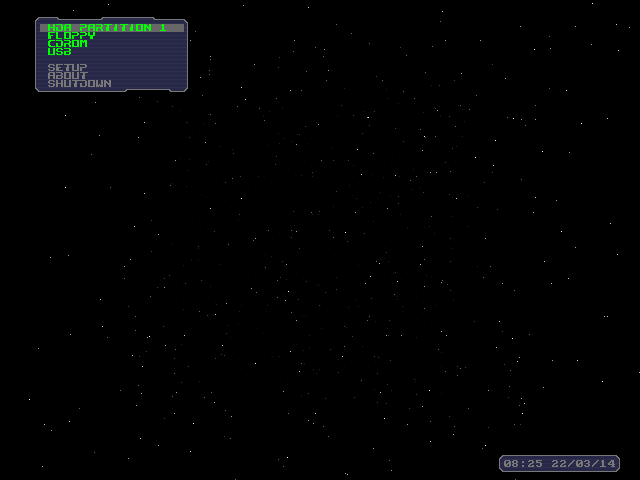
Рисунок 1
OS HARDDISK 1 – загрузка с первого
жёсткого диска (может быть несколько пунктов по числу жёстких дисков, -
при установке загрузчика на жёсткий диск настройки позволяют добавлять
даже разделы с операционными системами).
FLOPPY – загрузка с дискеты
CDROM – загрузка с компакт-диска
USB – загрузка с USB диска (флешки).
FLOPPY – загрузка с дискеты
CDROM – загрузка с компакт-диска
USB – загрузка с USB диска (флешки).
SETUP – настройка загрузчика.
ABOUT – отображает информацию о версии программы.
SHUTDOWN - выключает компьютер.
Курсорными клавишами «↑» «↓» можно выбрать необходимую опцию и нажать клавишу Enter.
Более подробно о возможностях PLoP Boot Manager можете ознакомиться на сайте проекта © Эльмар Hanlhofer, - также и бесплатно скачать там свежие версии.
Архив PLOP_5.0.10_JCPACK.rar (размер 5.01 MB) вы также можете бесплатно скачать с Яндекс.Диск либо с depositfiles.
Ниже рассмотрим некоторые способы запуска PLoP Boot Manager.
ABOUT – отображает информацию о версии программы.
SHUTDOWN - выключает компьютер.
Курсорными клавишами «↑» «↓» можно выбрать необходимую опцию и нажать клавишу Enter.
Более подробно о возможностях PLoP Boot Manager можете ознакомиться на сайте проекта © Эльмар Hanlhofer, - также и бесплатно скачать там свежие версии.
Архив PLOP_5.0.10_JCPACK.rar (размер 5.01 MB) вы также можете бесплатно скачать с Яндекс.Диск либо с depositfiles.
Ниже рассмотрим некоторые способы запуска PLoP Boot Manager.
1. Подготовка для запуска загрузчика PLoP Boot Manager:
2. Установка PLoP Boot Manager на жёсткий диск:
2. Установка PLoP Boot Manager на жёсткий диск:
В архиве PLOP_5.0.10_JCPACK.rar есть папки Boot и Install, в которых имеются необходимые образы для создания компакт-дисков и дискет установки PLoP Boot Manager на жёсткий диск и запуска его с внешнего носителя. Так же там имеется файл программы CDBurnerXP_4.3.2.2140_minimal.exe для записи «.iso» образа на компакт диск и файл утилиты rawwritewin.exe (путь - PLOP_5.0.10_JCPACK\Boot\Floppy) для записи «.img» образа на дискету.
Рассмотрим загрузку PLoP Boot Manager, используя флоппи-дискету.
Распаковываем архив PLOP_5.0.10_JCPACK.rar, - запускаем находящийся в папках PLOP_5.0.10_JCPACK\Boot\Floppy файл rawwritewin.exe
Открывается окно утилиты для записи «.img» образа на дискету RawWrite.
Открывается окно утилиты для записи «.img» образа на дискету RawWrite.
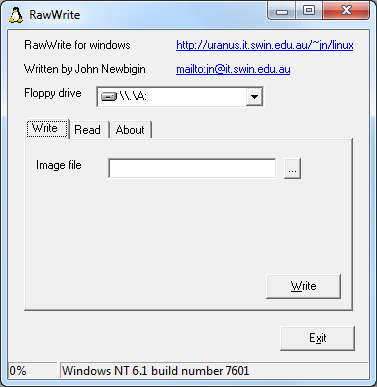
Рисунок 2
Правее поля Image file нажимаем квадратик справа.
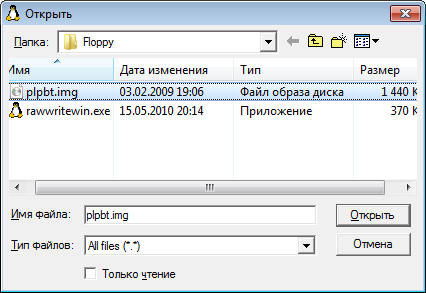
Рисунок 3
В открывшемся окне выбираем путь к образу plpbt.img, - и жмем «Открыть».
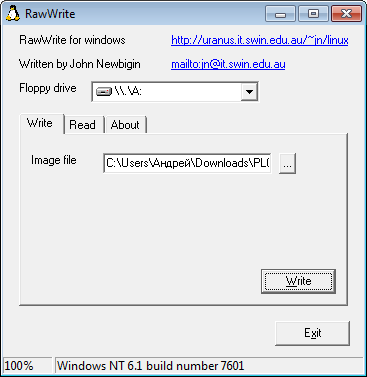
Рисунок 4
В поле Image file появляется путь к образу plpbt.img
Жмем кнопку Write, - начинается запись образа plpbt.img на дискету.
В левом нижнем углу видим проценты выполнения. При достижении 100%, - ждем, когда потухнет зеленый индикатор дисковода и жмем кнопку Exit.
Дискета готова!
Далее перезагружаем компьютер, - устанавливаем загрузку с Floppy (аналогично описанию на странице: Загрузка с флешки и компакт-диска) и загружаем PLoP Boot Manager. В появившемся меню (рисунок 1) выбираем курсорными клавишами нужное устройство (даже то, для которого отсутствует в BIOS выбор загрузки), - примеру, USB и нажимаем клавишу Enter.
Начинается загрузка компьютера с флешки.
Жмем кнопку Write, - начинается запись образа plpbt.img на дискету.
В левом нижнем углу видим проценты выполнения. При достижении 100%, - ждем, когда потухнет зеленый индикатор дисковода и жмем кнопку Exit.
Дискета готова!
Далее перезагружаем компьютер, - устанавливаем загрузку с Floppy (аналогично описанию на странице: Загрузка с флешки и компакт-диска) и загружаем PLoP Boot Manager. В появившемся меню (рисунок 1) выбираем курсорными клавишами нужное устройство (даже то, для которого отсутствует в BIOS выбор загрузки), - примеру, USB и нажимаем клавишу Enter.
Начинается загрузка компьютера с флешки.
Рассмотрим загрузку PLoP Boot Manager используя компакт-диск.
Находящийся в распакованном архиве (каталог PLOP_5.0.10_JCPACK\Boot\CDROM) ISO образ plpbt.iso записываем на компакт-диск. Это можно сделать с помощью, имеющейся в архиве бесплатной программы для записи компакт-дисков CDBurnerXP или воспользоваться любой другой удобной вам программой для записи компакт-дисков. Дальше устанавливаем загрузку компьютера с CD и загружаемся.
В появившемся меню (рисунок 1) выбираем курсорными клавишами нужное устройство, к примеру, USB и нажимаем клавишу Enter.
Начинается загрузка компьютера с флешки.
В появившемся меню (рисунок 1) выбираем курсорными клавишами нужное устройство, к примеру, USB и нажимаем клавишу Enter.
Начинается загрузка компьютера с флешки.
Установка PLoP Boot Manager на жесткий диск с дискеты.
Из распакованного архива (каталог PLOP_5.0.10_JCPACK\Boot\Floppy) запускаем утилиту записи образа на дискету rawwritewin.exe и записываем на дискету (аналогичным порядком, указанным на рисунках 2, 3 и 4) образ plpbtin.img,(находящийся в каталоге PLOP_5.0.10_JCPACK\Install\Floppy).
Далее устанавливаем загрузку компьютера с Floppy и загружаемся.
Далее устанавливаем загрузку компьютера с Floppy и загружаемся.
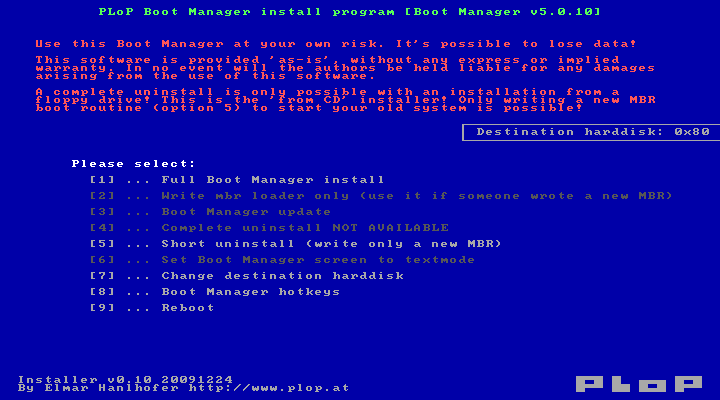
Рисунок 5
В открывшемся окне PLoP Boot Manager install program [Boot Manager v5.0.10] предлагаются следующие функции установки программы:
[ 1 ] … Full boot manager install (Полная установить менеджер загрузки).
С помощью этой опции можно установить менеджер загрузки на ваш жесткий диск. Если у вас установлена операционная система, то программа инсталляции создает профиль для загрузки операционной системы.
При установке с флоппи-дисковода, программа установки создаст резервную секторов, в которых загрузочный менеджер будет установлен. Программа установки пишет резервное копирование на дискеты. С этой резервной копии можно удалить диспетчер загрузки полностью с жесткого диска. Если вы используете компакт-диск установки, то это не возможно восстановление секторов. В этом случае процедуру удаления, создает новую MBR для загрузки текущей операционной системы. В таблице разделов, данные не будут изменены.
[ 2 ] … Write mbr loader only (Переписать загрузчик).
Небольшая программа (загрузчик) необходим в MBR, чтобы запустить менеджер загрузки. Операционных систем, как Windows XP пишут в процессе установки собственного малого программа в MBR. Если вы установите Windows XP после boot manager, Windows XP начнет вместо загрузочного менеджера потому, что загрузчик записывается программы от Windows XP. Настройка диспетчера загрузки начинается до Windows XP, вы должны использовать Переписать загрузчик.
[ 3 ] … Boot Manager update (Менеджер загрузки обновлений).
При этом, вы можете обновить " boot manager". Но только обновления с boot manager v5 работает.
[ 4 ] … Complete uninstall (Полное удаление).
Предупреждение этот параметр доступен только при установке с флоппи-дисковода.
Установка программы занимает резервной копии, сохраненной на дискете и записывает ее на жесткий диск. Предупреждение, если вы изменили что-либо с таблицей разделов, тогда не используйте этот вариант!
[ 5 ] … Short uninstall (Короткий удалить).
С этой опцией, программа записывает новую MBR, чтобы начать текущей операционной системы. Таблица разделов будет неизменной.
[ 6 ] … Set Boot Manager screen to textmode (Установка Boot Manager в текстовом режиме). Настраивает менеджер Загрузки, запуска в текстовом режиме.
[ 7 ] … Change destination harddisk (Изменение жесткого диска назначения).
Выбор жесткого диска для установки.
[ 8 ] … Boot Manager hotkeys (Загрузочный менеджер горячих клавиш).
См. Горячие клавиши.
[ 9 ] … Reboot (Перезагрузка)
Компьютер будет перезагружен.
Извините за то, что я здесь предоставил описание функций установки в переводе Яндекса, - оригинал прочитаете: 1.1 функции Программы.
Для полной установки менеджера загрузки на жёсткий диск нажимаем клавишу 1.
При наличии в компьютере нескольких жёстких дисков необходимо в опции [ 7 ] выбирать диск, к которому вы собираетесь применять выбранные действия.
С помощью этой опции можно установить менеджер загрузки на ваш жесткий диск. Если у вас установлена операционная система, то программа инсталляции создает профиль для загрузки операционной системы.
При установке с флоппи-дисковода, программа установки создаст резервную секторов, в которых загрузочный менеджер будет установлен. Программа установки пишет резервное копирование на дискеты. С этой резервной копии можно удалить диспетчер загрузки полностью с жесткого диска. Если вы используете компакт-диск установки, то это не возможно восстановление секторов. В этом случае процедуру удаления, создает новую MBR для загрузки текущей операционной системы. В таблице разделов, данные не будут изменены.
[ 2 ] … Write mbr loader only (Переписать загрузчик).
Небольшая программа (загрузчик) необходим в MBR, чтобы запустить менеджер загрузки. Операционных систем, как Windows XP пишут в процессе установки собственного малого программа в MBR. Если вы установите Windows XP после boot manager, Windows XP начнет вместо загрузочного менеджера потому, что загрузчик записывается программы от Windows XP. Настройка диспетчера загрузки начинается до Windows XP, вы должны использовать Переписать загрузчик.
[ 3 ] … Boot Manager update (Менеджер загрузки обновлений).
При этом, вы можете обновить " boot manager". Но только обновления с boot manager v5 работает.
[ 4 ] … Complete uninstall (Полное удаление).
Предупреждение этот параметр доступен только при установке с флоппи-дисковода.
Установка программы занимает резервной копии, сохраненной на дискете и записывает ее на жесткий диск. Предупреждение, если вы изменили что-либо с таблицей разделов, тогда не используйте этот вариант!
[ 5 ] … Short uninstall (Короткий удалить).
С этой опцией, программа записывает новую MBR, чтобы начать текущей операционной системы. Таблица разделов будет неизменной.
[ 6 ] … Set Boot Manager screen to textmode (Установка Boot Manager в текстовом режиме). Настраивает менеджер Загрузки, запуска в текстовом режиме.
[ 7 ] … Change destination harddisk (Изменение жесткого диска назначения).
Выбор жесткого диска для установки.
[ 8 ] … Boot Manager hotkeys (Загрузочный менеджер горячих клавиш).
См. Горячие клавиши.
[ 9 ] … Reboot (Перезагрузка)
Компьютер будет перезагружен.
Извините за то, что я здесь предоставил описание функций установки в переводе Яндекса, - оригинал прочитаете: 1.1 функции Программы.
Для полной установки менеджера загрузки на жёсткий диск нажимаем клавишу 1.
При наличии в компьютере нескольких жёстких дисков необходимо в опции [ 7 ] выбирать диск, к которому вы собираетесь применять выбранные действия.
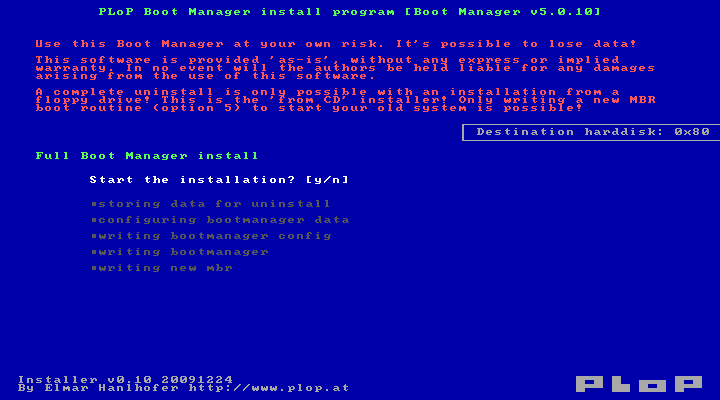
Рисунок 6
Для подтверждения выбранного действия нажимаем клавишу Y.
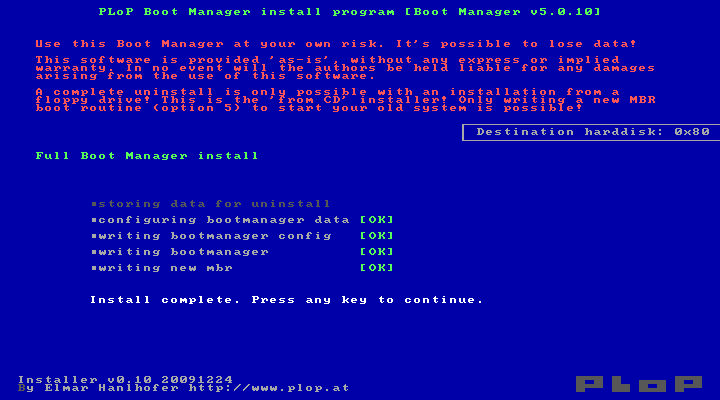
Рисунок 7
На рисунке 7 видим полученный результат. Нажимаем любую клавишу для продолжения.
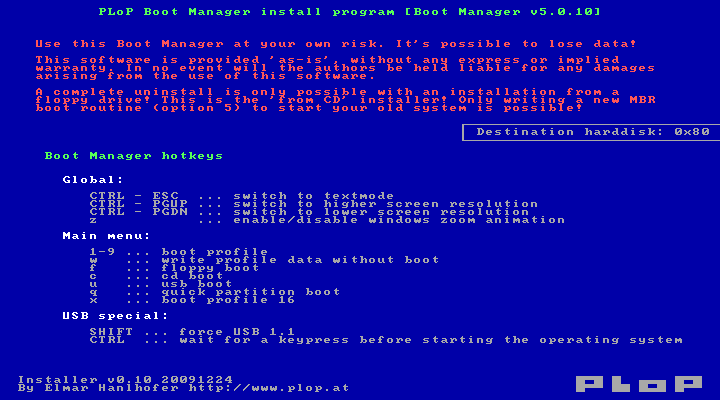
Рисунок 8
Далее в окне PLoP Boot Manager install program [Boot Manager v5.0.10] открывается Главное меню горячих клавиш.
Нажимая клавишу Esc (закрыть окно), - переходим к исходному меню (рисунок 5), где нажимая клавишу 9 перезагружаем компьютер. По перезагрузке увидим загрузочное меню (рисунок 1), где курсорными клавишами выбираем устройство, с которого хотим загрузиться.
В случае необходимости полного удаления с жёсткого диска, загруженного с дискеты загрузчика PLoP Boot Manager можно при загрузке с этой же дискеты в открывшемся окне PLoP Boot Manager install program [Boot Manager v5.0.10] (рисунок 5) выполнить пункт меню 4, - Complete uninstall (Полное удаление). Но использовать эту опцию, если вносились изменения в таблицу разделов нельзя! Иначе потеряете имеющуюся на разделах жёсткого диска информацию! В таких случаях следует пользоваться пунктом 5. При использовании для удаления загрузчика пункта 5, программа удаления записывает новый MBR текущей операционной системы. Таблица разделов останется неизменной. При последующих загрузках (перезагрузках) меню выбора дальнейшей загрузки (рисунок 1) больше не появляется.
Нажимая клавишу Esc (закрыть окно), - переходим к исходному меню (рисунок 5), где нажимая клавишу 9 перезагружаем компьютер. По перезагрузке увидим загрузочное меню (рисунок 1), где курсорными клавишами выбираем устройство, с которого хотим загрузиться.
В случае необходимости полного удаления с жёсткого диска, загруженного с дискеты загрузчика PLoP Boot Manager можно при загрузке с этой же дискеты в открывшемся окне PLoP Boot Manager install program [Boot Manager v5.0.10] (рисунок 5) выполнить пункт меню 4, - Complete uninstall (Полное удаление). Но использовать эту опцию, если вносились изменения в таблицу разделов нельзя! Иначе потеряете имеющуюся на разделах жёсткого диска информацию! В таких случаях следует пользоваться пунктом 5. При использовании для удаления загрузчика пункта 5, программа удаления записывает новый MBR текущей операционной системы. Таблица разделов останется неизменной. При последующих загрузках (перезагрузках) меню выбора дальнейшей загрузки (рисунок 1) больше не появляется.
Установка PLoP Boot Manager на жёсткий диск с компакт-диска:
Из распакованного архива (каталог PLOP_5.0.10_JCPACK\Install\CDROM) записываем «.iso» образ plpbtin.iso
на компакт диск, воспользовавшись любой удобной вам программой для
записи компакт-дисков. Далее, устанавливая загрузку с CD, - загружаемся с
этого компакт-диска.
Далее проделываем все выше описанные действия в пункте «Установка PLoP Boot Manager на жесткий диск с дискеты».
Далее проделываем все выше описанные действия в пункте «Установка PLoP Boot Manager на жесткий диск с дискеты».
Установка PLoP Boot Manager на жёсткий диск в операционной системе Windows XP.
Из распакованного архива
PLOP_5.0.10_JCPACK\Install\ копируем папку HDD на диск C (раздел на
котором установлена операционная система Windows XP). В папке HDD
находятся три файла:
plpbt.bin
plpgenbtldr.exe
plpinstc.com
Запускаем в этой папке файл plpgenbtldr.exe
plpbt.bin
plpgenbtldr.exe
plpinstc.com
Запускаем в этой папке файл plpgenbtldr.exe
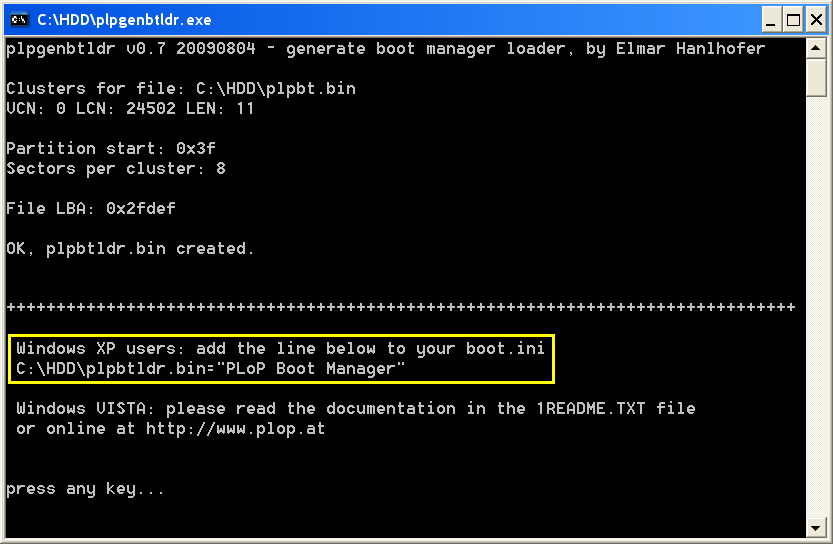
Рисунок 9
Нажимая Enter, - закрываем окно.
По выполнению сценария в этой же папке появится файл plpbtldr.bin, - это файл запуска менеджера загрузок, меню которого вы выдели выше на рисунке 1. Для его запуска необходимо прописать команду в файле boot.ini находящегося в корне диска C. Обратите внимание на сообщение об этом, - выделенное жёлтой рамочкой на рисунке 9.
Для Windows XP необходимо в файл boot.ini добавить строку следующего содержания: c:\HDD\plpbtldr.bin="Start PLoP Boot Manager"
По выполнению сценария в этой же папке появится файл plpbtldr.bin, - это файл запуска менеджера загрузок, меню которого вы выдели выше на рисунке 1. Для его запуска необходимо прописать команду в файле boot.ini находящегося в корне диска C. Обратите внимание на сообщение об этом, - выделенное жёлтой рамочкой на рисунке 9.
Для Windows XP необходимо в файл boot.ini добавить строку следующего содержания: c:\HDD\plpbtldr.bin="Start PLoP Boot Manager"
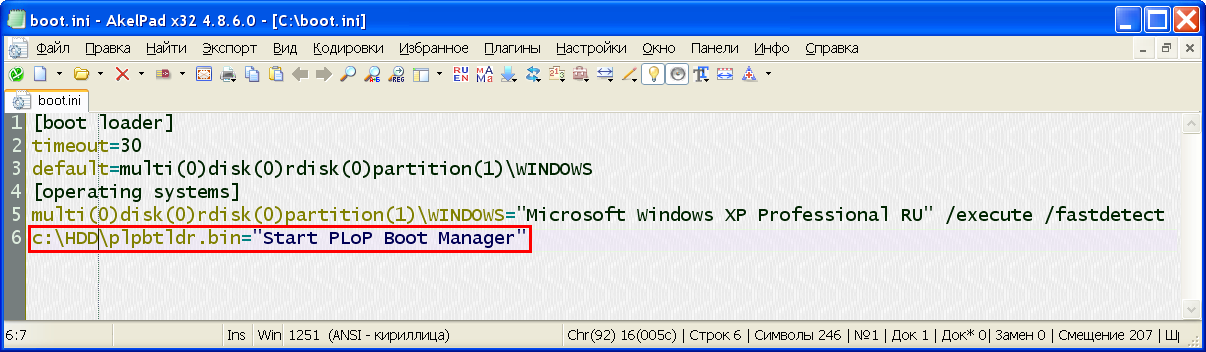
Рисунок 10
Открываем текстовым редактором на диске C файл boot.ini и дописываем эту строку, - закрываем с сохранением изменений. Перезагружаем компьютер.
Во время запуска видим следующее окно:
Во время запуска видим следующее окно:

Рисунок 11
По умолчанию подсвечивается строка Microsoft
Windows XP Professional RU, - через 30 секунд начнётся загрузка
операционной системы. Выбираем курсорными клавишами строку Start PLoP Boot Manager и нажимаем клавишу Enter. Запускается PLoP Boot Manager и появляется меню (рисунок 1) в котором выбираем нужное для запуска устройство и для подтверждения выбора нажимаем клавишу Enter.
Предупреждение: На данной странице не
преследуется цель описать все возможности и тонкости работы программы.
Во избежание непредвиденных ситуаций установкой загрузчика PLoP Boot Manager на жесткий диск пользуйтесь только в том случае, если вы полностью уверены в том, что разобрались с выше упоминаемой документацией!
В качестве дополнительного материала можете ознакомиться на форуме Game Edition с темой PLoP Boot Manager - Грузит что угодно, и с чего угодно.
В качестве дополнительного материала можете ознакомиться на форуме Game Edition с темой PLoP Boot Manager - Грузит что угодно, и с чего угодно.
Удачи.
Web-сервис за 10 минут
Потребитель
Заключение
Для того чтобы начать создавать и использовать Web-сервисы, нет необходимости дожидаться выхода финальной версии Microsoft .NET — такие сервисы могут быть созданы уже сегодня. Например, чтобы создать новую модель вашего Web-приложения, которая будет совместима с концепциями сервисоориентированного Web, достаточно решить, какие части приложения будут реализованы в виде сервисов, определить интерфейсы и задать спецификацию выходной информации. В этой статье мы рассмотрим, как создать простой Web-сервис средствами Active Server Pages (ASP), и напишем код сервера и потребителя.
По определению Web-сервис — это код, доступный по протоколу HTTP и возвращающий информацию в формате XML. Идея создания Web-сервисов, решающих многие стандартные задачи, очень привлекательна — в этом случае мы получаем программируемые Web-приложения, которые могут располагаться где угодно и работать на любых платформах. Отметим, что «каноническое» определение Web-сервиса включает поддержку протокола SOAP для реализации возможностей вызова удаленных объектов, а также протоколов DISCO и UDDI для реализации возможностей поиска сервисов как на одном Web-узле, так и в Internet в целом. Сервис, который мы создадим с помощью данной статьи, не обладает такой функциональностью; как уже было сказано выше, нашей задачей будет тестирование концепции сервиса как такового (чтобы узнать, что требуется для создания полноценного Web-сервиса, см. статьи «Создание Web-приложений в Microsoft Visual Studio.NET» и «Новое поколение Internet — Web-сервисы», публикуемые в данном номере).
Сервер
Сервис, реализованный в нашем примере, будет выполнять конвертацию из одной валюты в другую и возвращать собственно результат конвертации, текущий курс и текстовую строку, содержащую результат конвертации.При вызове нашего сервиса мы указываем три параметра: Amount, From и To. Первый параметр указывает сумму, которую необходимо перевести, второй и третий — коды валюты. Мы используем коды валюты, определенные стандартом 4217. Данные о текущем курсе содержатся в таблице SQL Server, которая имеет формат, показанный в таблице.
Таблица обновляется раз в день на основе данных, поступающих от одного из провайдеров финансовой информации (еще один Web-сервис!).
Как мы отмечали выше, наш Web-cервис будет реализован средствами Active Server Pages. Ниже мы детально рассмотрим ASP-код, реализующий данный сервис.
Поскольку сервис должен возвращать данные в формате XML, мы должны указать тип возвращаемой информации:
Response.ContentType = “text/xml”Далее мы обрабатываем переданные потребителем параметры (в нашем случае параметры передаются как часть URL, но могут передаваться и внутри HTTP-запроса).
Amount = Request.QueryString(“Amount”)
CurrFrom = Request.QueryString (“From”)
CurrTo = Request.QueryString (“To”)
Мы готовы обратиться к базе данных за информацией о текущем курсе. Для этого используем стандартные объекты ADO и простой SQL-запрос, возвращающий набор, состоящий из двух записей:
Set Conn = Server.CreateObject("ADODB.Connection")
Conn.Provider = "SQLOLEDB"
ProvStr = "Server=jupiter;Database=WebDemo;Trusted_Connection=yes"
Conn.Open ProvStr

Set RS = Server.CreateObject("ADODB.Recordset")
Query = "SELECT * FROM Curr WHERE Curr='" & CurrFrom & _
 "' OR Curr='" & CurrTo & "'"

RS.ActiveConnection = Conn
RS.Source = Query
RS.Open
  DataTo = RS("USDUnit")
  RS.MoveNext
  DataFrom = RS("USDUnit")
  DataTo = RS("USDUnit")
RS.Close

Conn.Close
Set Conn = Nothing
После этих несложных манипуляций переменная Amount содержит сумму, которую необходимо
переконвертировать, DataFrom — курс исходной валюты, а переменная DataTo — курс
результирующей валюты. Таким образом, код для получения результата будет выглядеть
так:Result = FormatNumber(Amount * (DataFrom / DataTo), 2)Здесь мы используем функцию FormatNumber для задания числа символов после запятой.
Итак, мы собрали всю информацию, необходимую для создания XML-документа, передаваемого потребителю. Можно начать создавать этот документ. В нашем примере мы будем использовать Microsoft XML DOM, хотя можно обойтись и простой конкатенацией строк.
' Начнем создавать XML-документ

 Set XMLDoc = Server.CreateObject("Microsoft.XMLDOM")

 Set pi = XMLDoc.createProcessingInstruction("xml",
  " version=""1.0"" encoding=""Windows-1252""")
 XMLDoc.appendChild(pi)

' Главная ветвь

 Set mainNode = XMLDoc.createElement("conversion")
 XMLDoc.appendChild(mainNode)
Приведенный выше код создает экземпляр Microsoft XML DOM. После этого, используя
метод createProcessingInstruction, мы создаем заголовок документа и добавляем
его к нашему документу. Далее создаем главную ветвь — <conversion> и также
добавляем ее к документу. Вся информация будет храниться в дочерних ветвях данной
ветви. Чтобы добавить одну или более дочерних ветвей, мы создадим следующую
функцию:Sub AddSubNode(Parent, Name, Value) Set subNode = XMLDoc.createElement(Name) Parent.appendChild(subNode) subNode.appendChild(XMLDoc.createTextNode(Value)) End Subа затем воспользуемся ею для генерации дочерних ветвей нашего документа:
AddSubNode mainNode, "from",    CurrFrom
AddSubNode mainNode, "to",      CurrTo
AddSubNode mainNode, "amount",  Amount
AddSubNode mainNode, "result",  Result
AddSubNode mainNode, "usdFrom", DataFrom
AddSubNode mainNode, "usdTo",   DataTo
AddSubNode mainNode, "rate",    FormatNumber(DataFrom / DataTo, 4)
AddSubNode mainNode, "text", CStr(Amount) & " " & CurrFrom & _
 " = " & Result & " " & CurrTo
И наконец, мы можем вернуть готовый документ потребителю:
Response.Write XMLDoc.XMLЕсли в качестве потребителя мы будем использовать браузер Microsoft Internet Explorer и зададим следующий адрес (перевести 20 швейцарских франков в евро):
http://jupiter/demos/service/server.asp?Amount=20&From=CHF&To=EURто получим следующий XML-документ:
<?xml version="1.0"?>
<conversion>
 <from>CHF</from>
 <to>EUR</to>
 <amount>20</amount>
 <result>13.05</result>
 <usdFrom>0.586113</usdFrom>
 <usdTo>0.897949</usdTo>
 <rate>0.6527</rate>
 <text>20 CHF = 13.05 EUR</text>
</conversion>
Microsoft Internet Explorer отобразит этот документ, как показано на рисунке.
Полный код, реализующий наш Web-сервис, приведен в листинге 1.
После того как мы реализовали наш Web-сервис, мы должны написать код для потребителя этого сервиса. Рассмотрим этот вопрос в следующем разделе.
 |
|
Потребитель
Как мы определили в начале этой статьи, потребитель Web-сервиса должен посылать сервису HTTP-запрос и получать результат в виде XML-документа. После этого потребитель должен обработать полученный XML-документ и извлечь из него необходимые данные.Для посылки HTTP-запроса мы будем использовать методы, реализованные в объекте ServerXMLHTTP, который является частью Microsoft XML DOM (см. врезку), а для обработки XML-документа — методы объекта DOMDocument.
Начнем с того, что создадим экземпляры двух упомянутых выше объектов:
Set HTTPReq = Server.CreateObject(“MSXML2.ServerXMLHTTP”)
Set XMLDoc = Server.CreateObject(“MSXML2.DOMDocument”)
Далее мы генерируем HTTP-запрос — этот процесс состоит из вызова двух методов объекта ServerXMLHTTP — Open для задания метода передачи информации и адреса и Send для непосредственной отсылки запроса.
HTTPReq.Open "POST", "http://jupiter/demos/service/server.asp" & _
   "?Amount=200&From=FRF&To=USD", False
HTTPReq.Send
Возвращаемый нашим сервисом XML-документ может быть получен либо как значение свойства ResponseXML, либо — как значение свойства ResponseText. И в том и в другом случае мы загружаем этот документ в экземпляр объекта DOMDocument.
XMLDoc.LoadXML HTTPReq.ResponseTextОбъект произведет необходимую обработку XML-документа, после чего мы сможем извлечь из него данные:
Set Node = XMLDoc.selectSingleNode(“/conversion/text”)
Response.Write Node.Text
Отметим, что в вышеприведенном фрагменте мы извлекаем текстовую строку, которая для нашего примера будет выглядеть так:
20 CHF = 13.05 EURПомимо этого при обращении к ветви result мы можем получить только результат конвертации, а при обращении к ветви rate — текущий курс.
Полный код, реализующий потребителя нашего Web-сервиса, приведен в листинге 2.
Завершая обсуждение реализации потребителя Web-сервиса, отметим, что можно передавать параметры и как часть HTTP-запроса (а не как часть URL). Для этого необходимо изменить код генерации HTTP-запроса на следующий:
HTTPReq.Open "POST", "http://jupiter/demos/service/curr2.asp", False

HTTPReq.SetRequestHeader "Amount", "20"
HTTPReq.SetRequestHeader "From",   "FRF"
HTTPReq.SetRequestHeader "To",     "USD"

HTTPReq.Send
Поскольку в этом случае параметры передаются как часть HTTP-запроса, необходимо также изменить код обработки параметров в сервере:
Amount = Request.ServerVariables(“HTTP_Amount”)
CurrFrom = Request(“HTTP_From”)
CurrTo = Request(“HTTP_To”)
Какой из вариантов передачи параметров использовать в том или ином случае — передавать параметры через URL либо внутри HTTP-запроса — решать вам: приведенное выше решение поддерживает оба способа.
|
|
Заключение
В данной статье мы рассмотрели возможности создания Web-сервиса и потребителя данного сервиса, чтобы уже сегодня можно было начать предварительное тестирование новой архитектурной модели Web, которая появится в ближайшие годы.
Подписаться на:
Комментарии (Atom)